
IG 直播 導購教學指南!
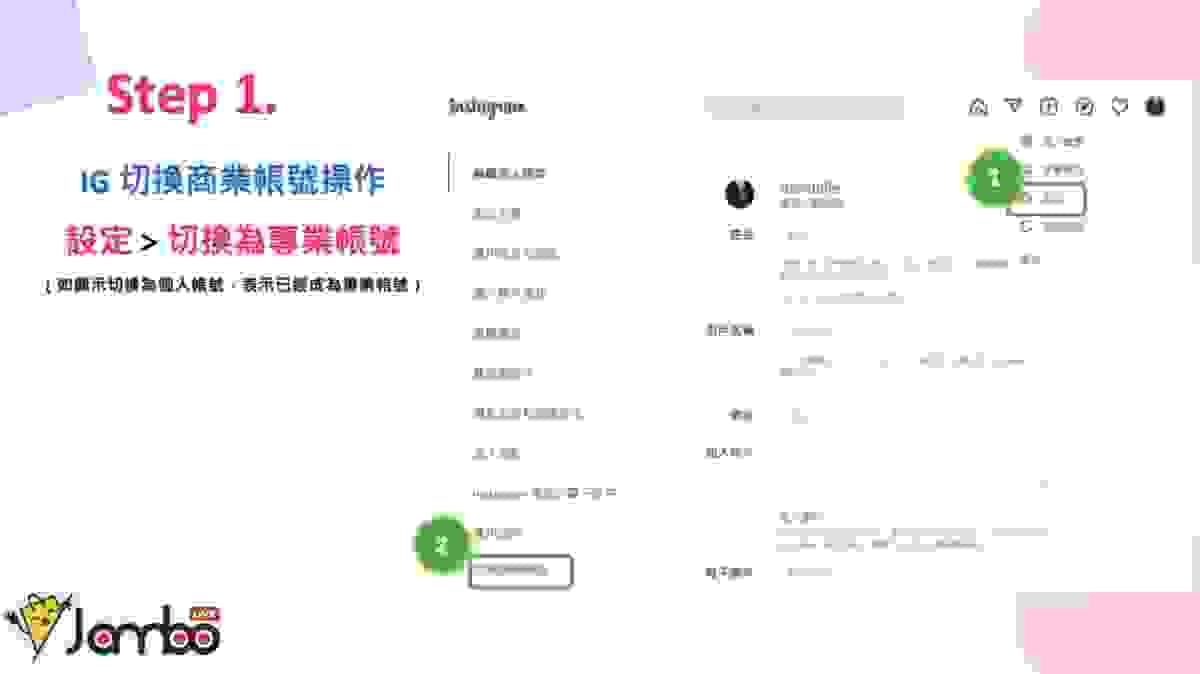
🛍️切換 IG 商業帳號
1️⃣ 進入 設定
2️⃣ 點選 切換為專業帳號
(若顯示「切換為個人帳號」,代表已是商業帳號)
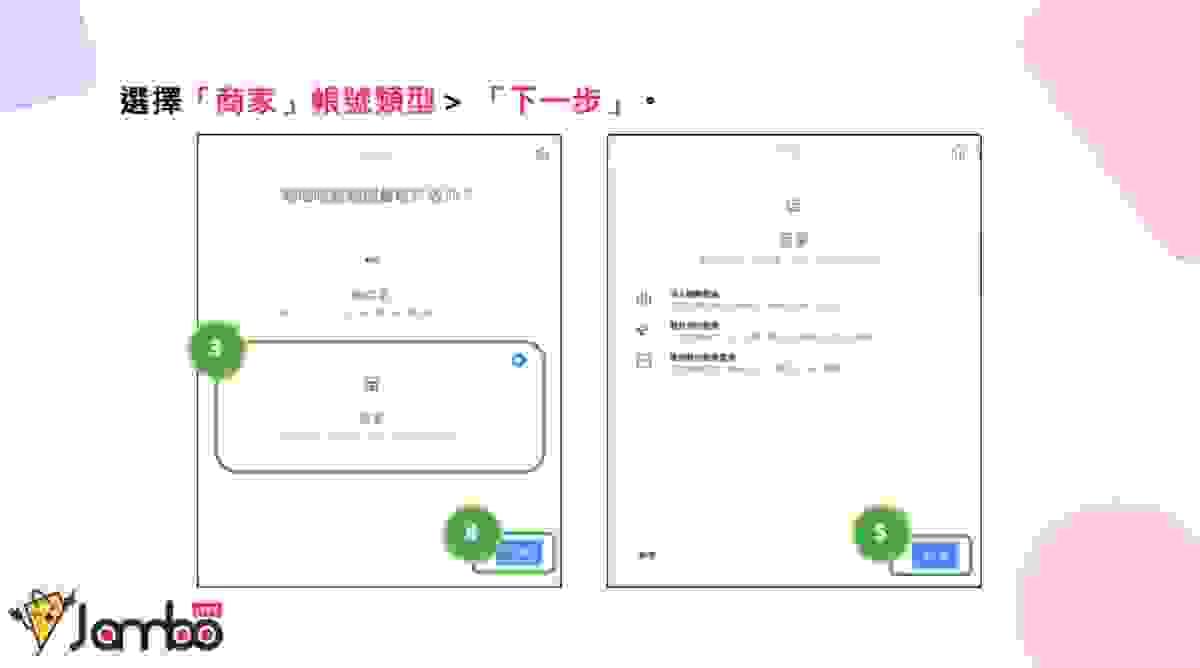
🛍️選擇商家帳號類型
3️⃣ 選擇 「商家」帳號類型
4️⃣5️⃣ 點擊 「下一步」 完成切換設定
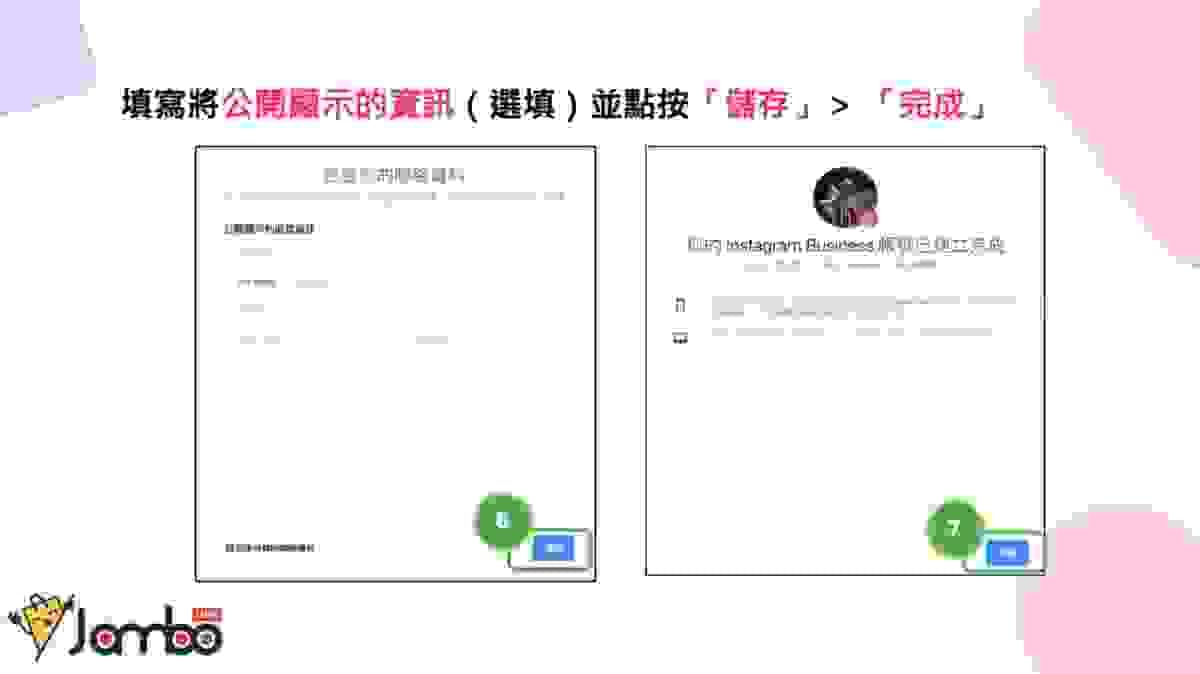
🛍️完成商業帳號建立
6️⃣填寫公開顯示資訊(可選)並點 「儲存」
7️⃣點擊 「完成」,即成功切換為商業帳號
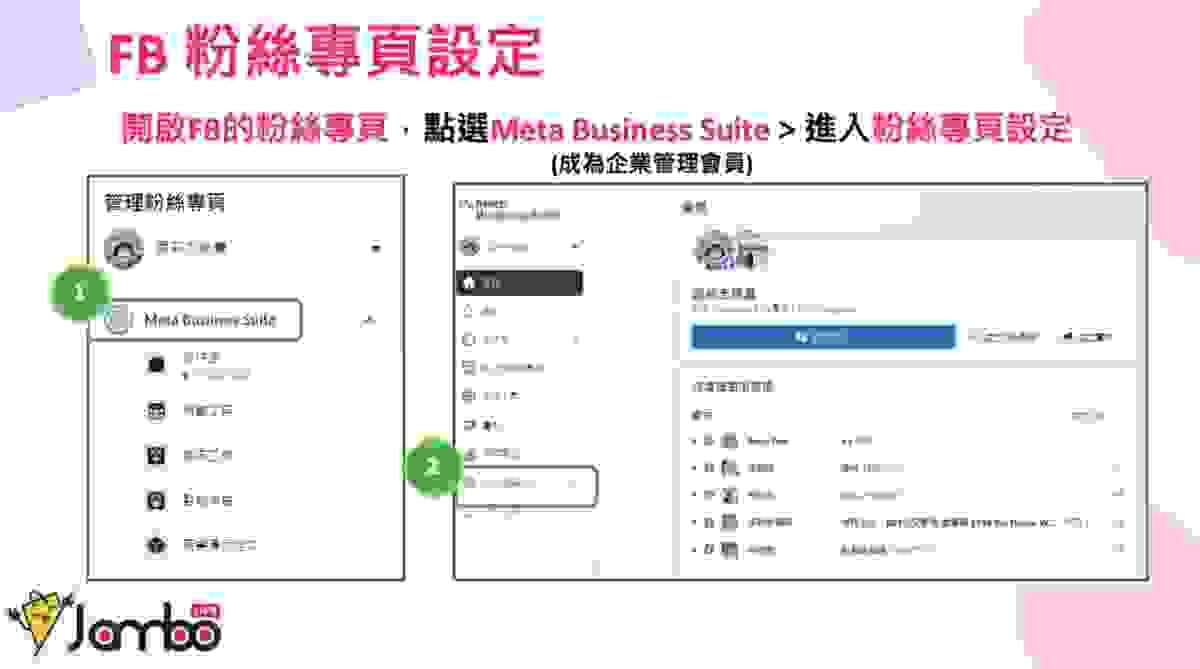
🛍️FB 粉絲專頁設定
1️⃣ 開啟 Facebook 粉絲專頁
2️⃣ 點選 Meta Business Suite → 進入 粉絲專頁設定
(需成為企業管理會員)
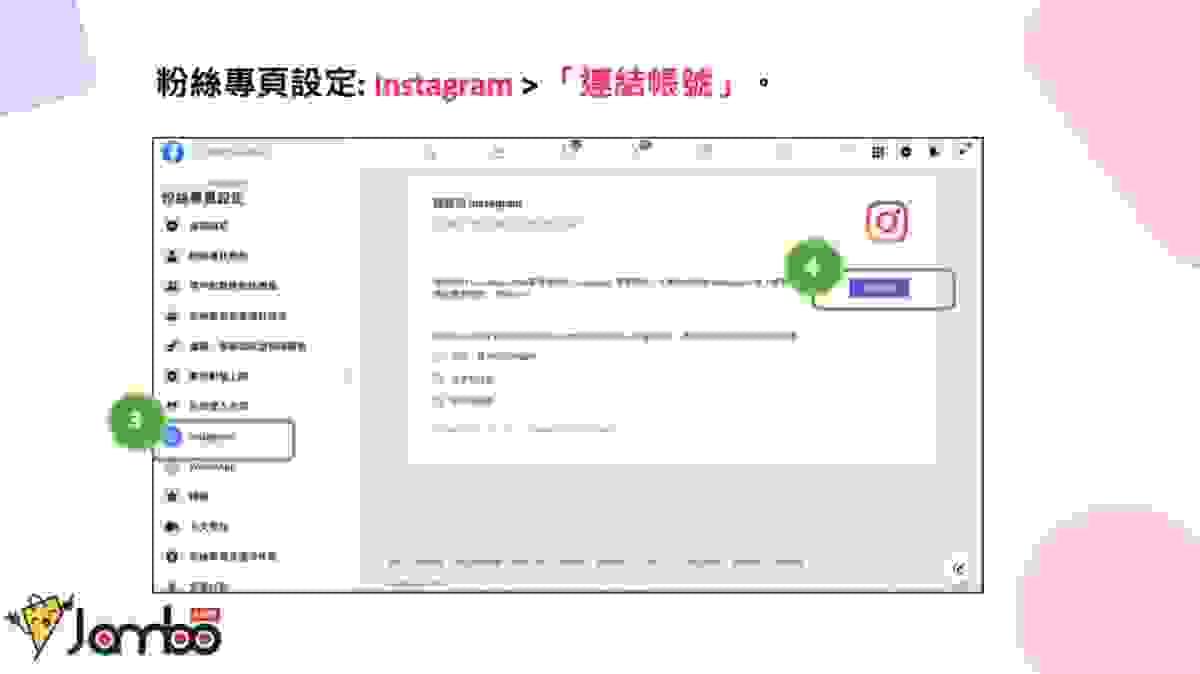
🛍️連結 Instagram 帳號
3️⃣ 進入粉絲專頁設定,點選 Instagram
4️⃣ 按下 連結帳號,登入對應的 IG 商業帳號
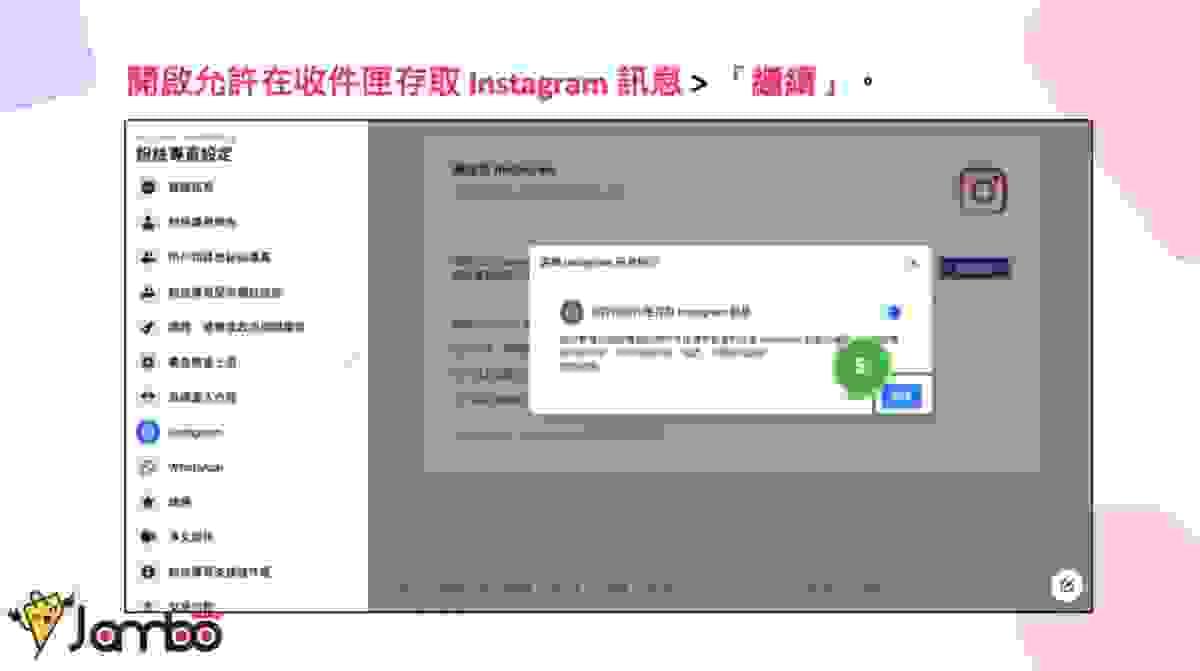
🛍️開啟訊息同步
5️⃣ 開啟「允許在收件匣存取 Instagram 訊息」
👉 點選「繼續」,完成 IG 與粉專的訊息整合。
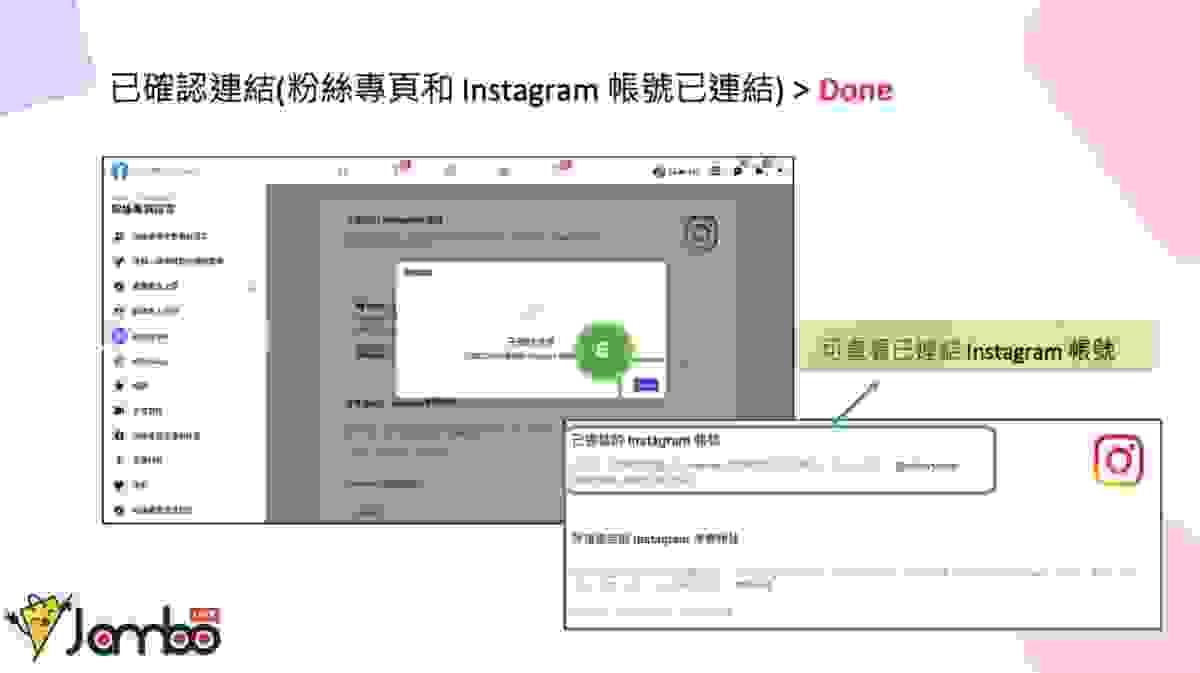
🛍️確認連結完成
6️⃣ 確認粉絲專頁與 IG 帳號成功連結
✅ 點擊「Done」後,可在設定頁面看到已連結的 Instagram 帳號。
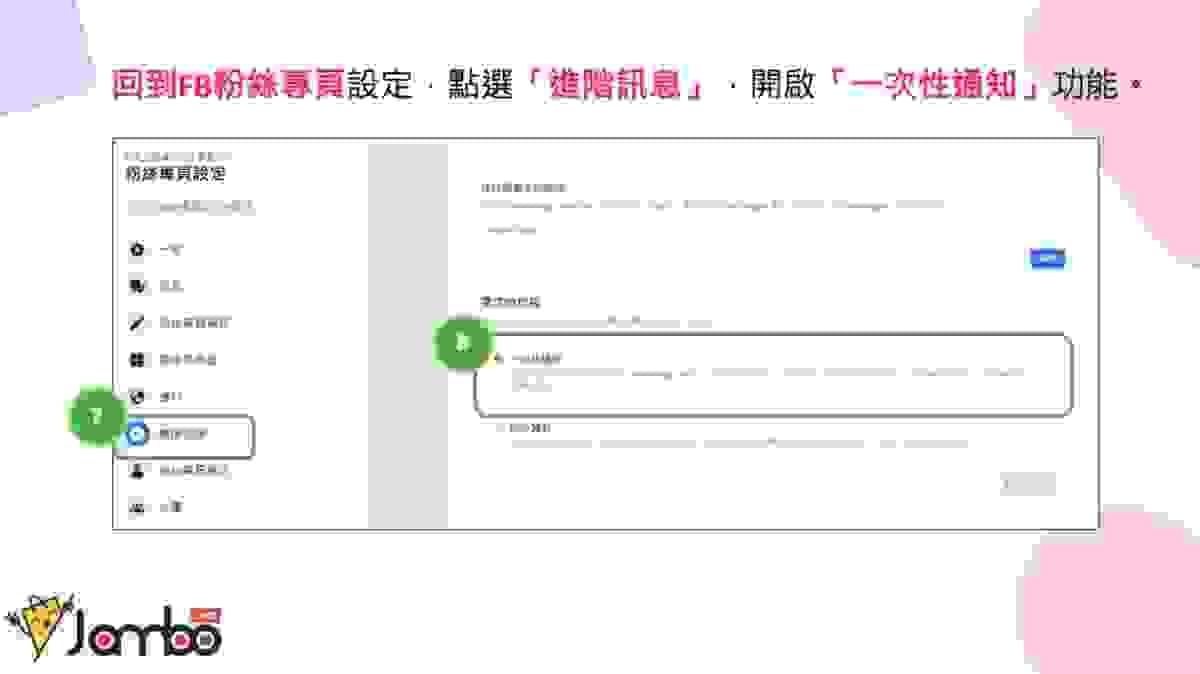
🛍️開啟一次性通知
7️⃣ 回到 FB 粉絲專頁設定,點選「進階訊息」
8️⃣ 啟用「一次性通知」功能,方便後續與用戶互動提醒。
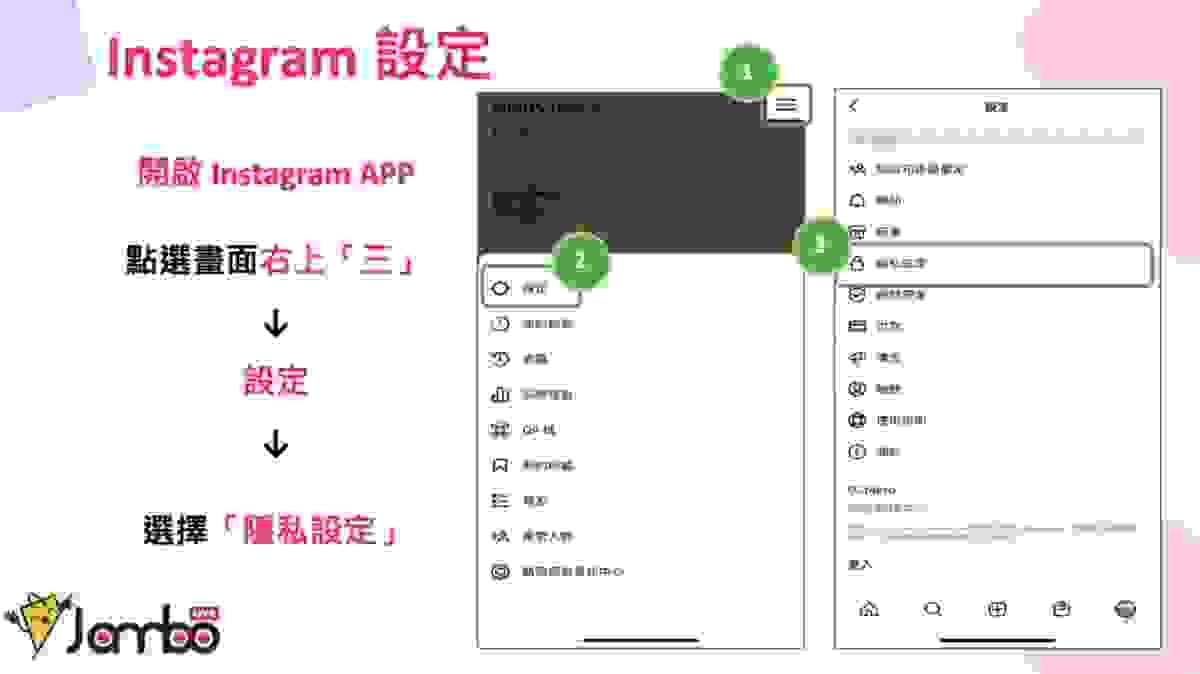
🛍️Instagram 隱私設定
1️⃣ 開啟 Instagram APP
2️⃣ 點右上角「☰」 → 選擇「設定」
3️⃣ 點選「隱私設定」進入
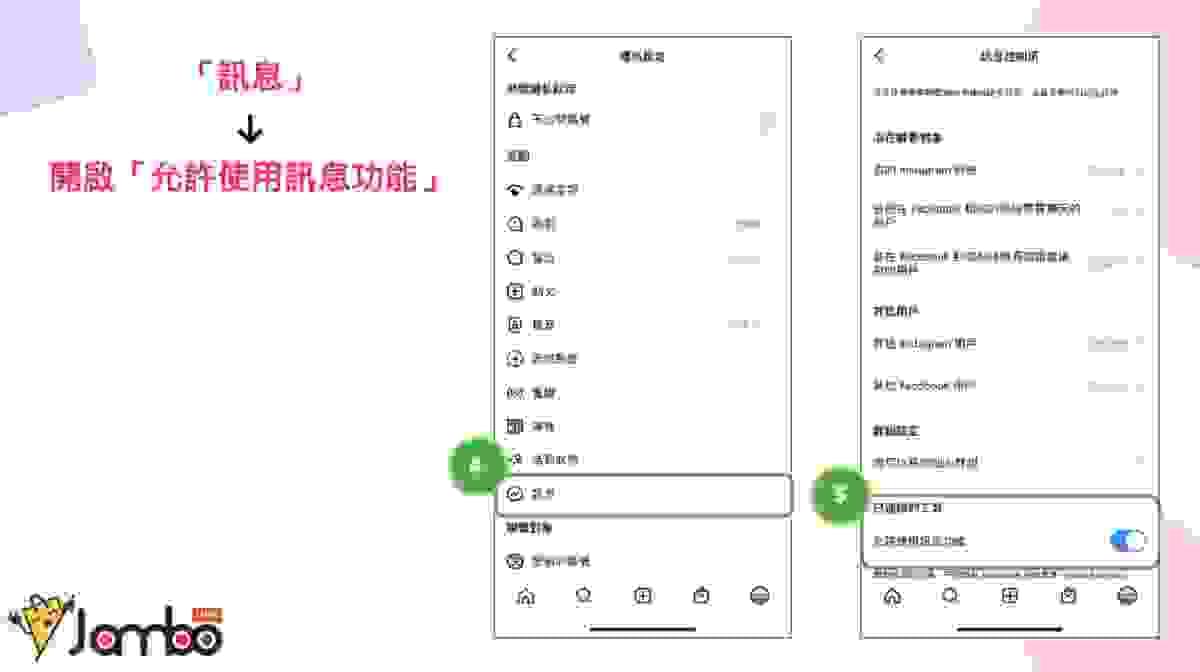
🛍️開啟 Instagram 訊息功能
1️⃣ 點「訊息」
2️⃣ 開啟「允許使用訊息功能」開關
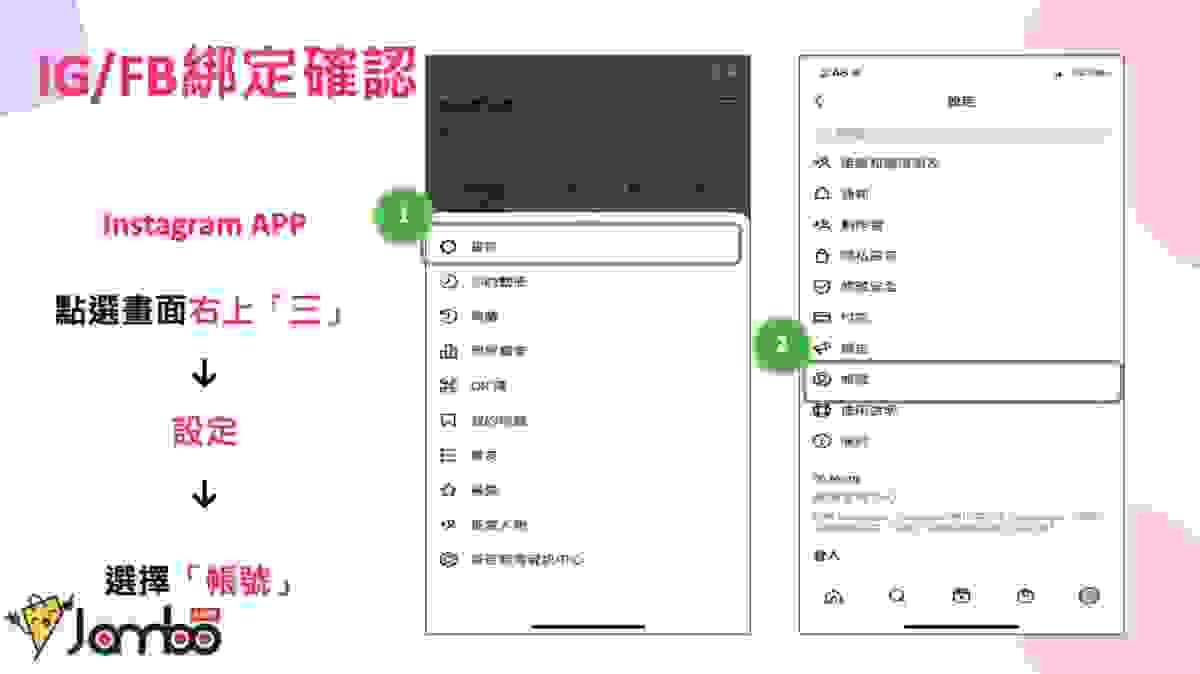
🛍️IG/FB 綁定確認
1️⃣ 開啟 Instagram APP
2️⃣ 點右上「≡」> 設定
3️⃣ 選擇「帳號」進入帳號設定
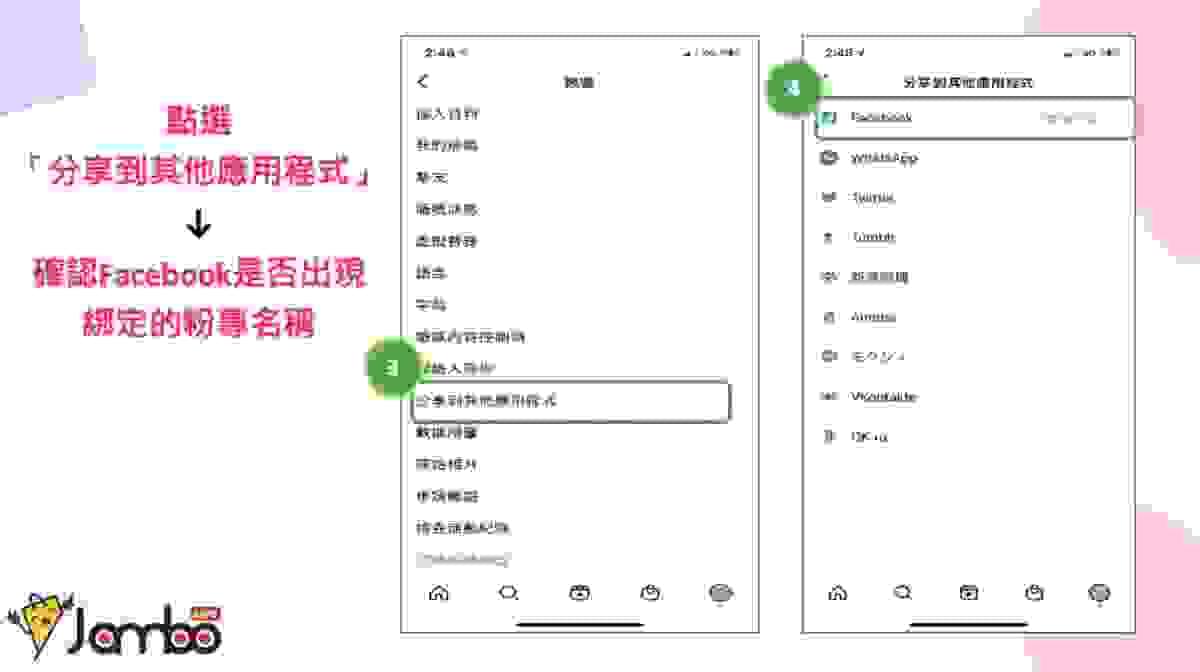
🛍️確認 IG/FB 綁定狀態
1️⃣ 點選「分享到其他應用程式」
2️⃣ 檢查 Facebook 是否顯示正確的粉絲專頁名稱
💡 若未顯示粉專名稱,代表尚未成功綁定,
需要回到 FB 粉絲專頁重新連結。
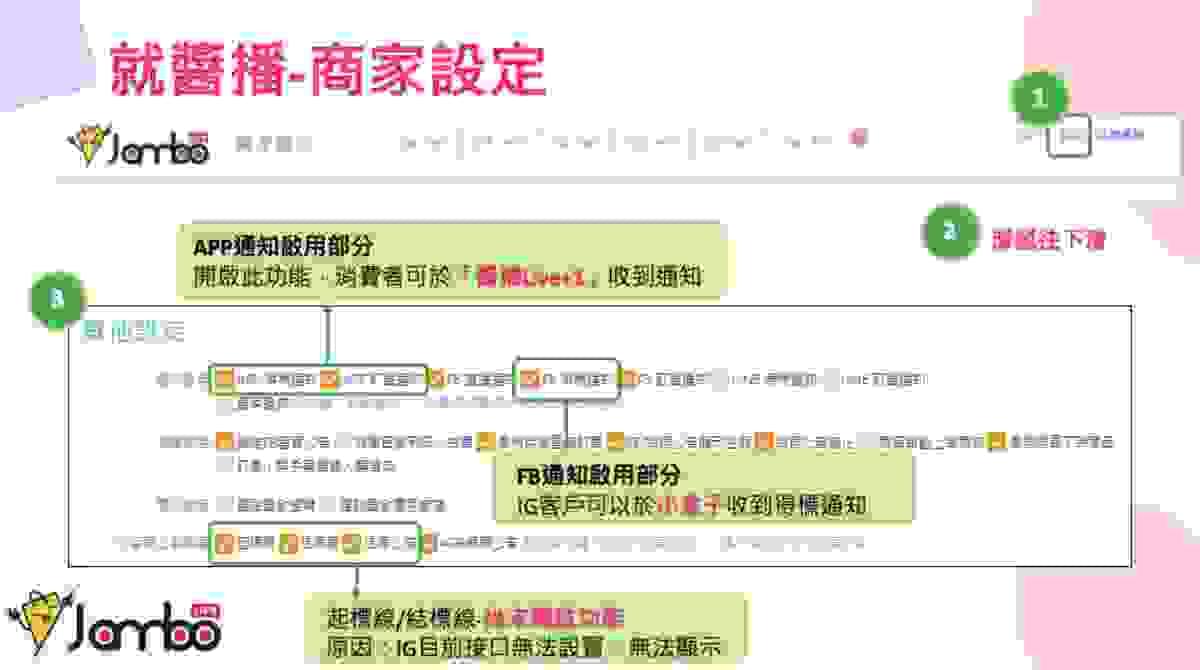
🛍️就醬播-商家設定
1️⃣ 點選右上方「設定」
2️⃣ 將頁面滑鼠往下滑
3️⃣ 開啟以下通知功能:
✅ APP 通知啟用:
開啟後,消費者可於「醬播Live+1」收到提醒通知。
✅ FB 通知啟用:
開啟後,IG 客戶可於「小盒子」中收到得標通知。
⚠️ 注意事項:
「起標線/結標線」目前尚未開放設定,
因 IG 前端技術尚無法支援,暫不顯示。


